Cách kiểm tra MacBook cũ trước khi mua: 15 bước check MacBook chi tiết

Mua MacBook cũ có thể giúp tiết kiệm đáng kể chi phí so với mua máy mới. Tuy nhiên, một chiếc MacBook đã qua sử dụng có thể có sự khác biệt lớn về ngoại hình, pin, màn hình, linh kiện và lịch sử sử dụng. Vì vậy, biết cách kiểm tra MacBook cũ trước khi mua là điều rất quan trọng.
Trong bài viết này, Apple24h hướng dẫn bạn quy trình check MacBook cũ từ A-Z, phù hợp với MacBook Air, MacBook Pro và các thế hệ MacBook sử dụng chip Intel hoặc Apple Silicon như M1, M2, M3, M4 và M5.
1. Kiểm tra đúng model MacBook
Đầu tiên, hãy xác định chính xác chiếc MacBook bạn chuẩn bị mua là phiên bản nào.
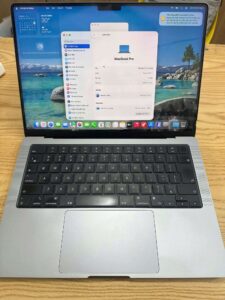
Trên máy, chọn:
Apple Menu → About This Mac
Kiểm tra:
- Tên sản phẩm.
- Chip.
- RAM.
- Dung lượng SSD.
- Màn hình.
- Serial Number.
- Phiên bản macOS.
Ví dụ, MacBook Air M2 16GB/512GB sẽ có giá trị khác đáng kể so với phiên bản 8GB/256GB.
Do đó, không nên chỉ dựa vào tên gọi như “MacBook M2” mà cần kiểm tra chính xác cấu hình.
2. Check ngoại hình MacBook
Hãy quan sát toàn bộ thân máy dưới ánh sáng tốt.
Kiểm tra các vị trí:
- Bốn góc máy.
- Mặt A.
- Mặt B.
- Mặt C.
- Mặt đáy.
- Bản lề.
- Các cạnh máy.
- Khu vực cổng kết nối.
Một vài vết xước nhỏ là điều bình thường đối với MacBook cũ.
Tuy nhiên, nếu máy có góc bị móp sâu, thân máy cong, khe hở bất thường hoặc dấu hiệu va đập mạnh thì cần kiểm tra kỹ phần cứng bên trong.
3. Kiểm tra màn hình MacBook
Màn hình là một trong những bộ phận cần kiểm tra kỹ nhất.
Bạn có thể mở các hình nền màu trắng, đen và các màu cơ bản để quan sát.
Hãy tìm:
- Điểm chết.
- Điểm sáng.
- Sọc màn hình.
- Ám màu.
- Loang màu.
- Vết xước.
- Bụi bên trong màn hình.
- Hiện tượng nhấp nháy.
Đặc biệt, hãy kiểm tra màn hình ở nhiều mức độ sáng khác nhau.
Nếu mua MacBook Pro có màn hình cao cấp, nên kiểm tra kỹ hơn vì chi phí liên quan đến màn hình có thể rất lớn.
4. Kiểm tra bàn phím
Mở ứng dụng Notes hoặc bất kỳ trình soạn thảo văn bản nào.
Sau đó bấm lần lượt từng phím.
Hãy đảm bảo:
- Tất cả phím đều nhận.
- Phím không bị kẹt.
- Không có phím bị liệt.
- Không có phím phải nhấn quá mạnh.
- Đèn bàn phím hoạt động nếu model có trang bị.
Đừng chỉ thử một vài phím phổ biến. Hãy kiểm tra toàn bộ bàn phím.
5. Check Trackpad
Trackpad là điểm đặc trưng của MacBook và cũng cần được kiểm tra kỹ.
Thử:
- Click.
- Kéo thả.
- Cuộn trang.
- Zoom.
- Chuyển desktop.
- Các thao tác đa điểm.
Trackpad cần phản hồi ổn định, không bị điểm chết hoặc cảm giác click bất thường.
6. Kiểm tra pin MacBook
Pin là yếu tố rất quan trọng khi mua MacBook cũ.
Bạn có thể vào:
System Settings → Battery → Battery Health
Kiểm tra tình trạng pin và các thông tin được macOS cung cấp.
Ngoài ra, nếu có thể kiểm tra sâu hơn, hãy xem số chu kỳ sạc.
Tuy nhiên, không nên đánh giá một chiếc MacBook chỉ dựa vào Cycle Count.
Một chiếc máy có số chu kỳ thấp nhưng sử dụng trong điều kiện nhiệt độ cao hoặc pin đã xuống cấp vẫn cần được kiểm tra thực tế.
7. Kiểm tra sạc
Hãy cắm bộ sạc vào máy và quan sát khả năng nhận sạc.
Kiểm tra:
- Máy có nhận sạc không.
- Cổng sạc có lỏng không.
- Sạc có bị chập chờn không.
- Máy có báo đang sạc không.
Nếu MacBook sử dụng USB-C, nên kiểm tra từng cổng có khả năng sạc nếu thiết kế máy hỗ trợ sạc qua nhiều cổng.
8. Kiểm tra SSD và dung lượng lưu trữ
Vào phần thông tin hệ thống để xác nhận dung lượng SSD.
Ví dụ:
256GB / 512GB / 1TB / 2TB
Không nên chỉ kiểm tra dung lượng hiển thị mà bỏ qua cấu hình tổng thể.
Nếu máy có dấu hiệu hoạt động chậm bất thường, thường xuyên treo hoặc lỗi khi ghi dữ liệu, nên kiểm tra sâu hơn trước khi giao dịch.
9. Kiểm tra loa và micro
Mở một video hoặc file âm thanh để kiểm tra loa.
Tăng âm lượng từ thấp lên cao.
Chú ý:
- Âm thanh có bị rè không.
- Hai bên loa có hoạt động không.
- Âm lượng tối đa có ổn định không.
Sau đó kiểm tra micro bằng ứng dụng ghi âm hoặc gọi thử video.
10. Check camera
Mở Photo Booth hoặc ứng dụng gọi video.
Kiểm tra:
- Camera có nhận không.
- Hình ảnh có bị nhiễu bất thường không.
- Hình ảnh có bị sọc không.
- Micro có thu tiếng không.
Nếu sử dụng MacBook để học online, họp Zoom, Google Meet hoặc sản xuất nội dung, camera và micro đặc biệt quan trọng.
11. Kiểm tra Wi-Fi và Bluetooth
Hãy kết nối Wi-Fi thực tế thay vì chỉ nhìn biểu tượng.
Thử truy cập một số website.
Sau đó bật Bluetooth và kết nối với một thiết bị như tai nghe hoặc chuột không dây.
Nếu Wi-Fi hoặc Bluetooth chập chờn, cần kiểm tra nguyên nhân trước khi mua.
12. Kiểm tra toàn bộ cổng kết nối
Tùy model MacBook, hãy kiểm tra:
- USB-C.
- Thunderbolt.
- MagSafe.
- HDMI.
- Jack tai nghe.
Nếu có phụ kiện phù hợp, hãy thử truyền dữ liệu hoặc xuất hình ảnh qua cổng.
Đây là bước nhiều người bỏ qua khi mua MacBook cũ.
13. Kiểm tra tài khoản Apple và Activation Lock
Đây là một trong những bước quan trọng nhất.
Người mua cần đảm bảo người bán đã đăng xuất tài khoản Apple khỏi thiết bị.
Không nên nhận một chiếc MacBook mà chủ cũ vẫn còn đăng nhập tài khoản hoặc không thể thực hiện quá trình đăng xuất.
Nếu có thể, hãy thực hiện quy trình:
Đăng xuất tài khoản → khôi phục máy → thiết lập lại → kiểm tra máy → thanh toán.
Điều này giúp hạn chế rủi ro liên quan đến khóa kích hoạt và tài khoản của chủ cũ.
14. Kiểm tra MacBook có dấu hiệu sửa chữa
Đây là phần khó nhất nếu người mua không có kinh nghiệm.
Bạn có thể quan sát:
- Ốc đáy máy.
- Khe ráp.
- Dấu hiệu cạy mở.
- Mức độ đồng đều của linh kiện.
- Màn hình.
- Pin.
- Bàn phím.
- Trackpad.
Tuy nhiên, ngoại hình bên ngoài không phải lúc nào cũng đủ để xác định máy đã sửa hay chưa.
Với những chiếc MacBook có giá trị cao, nên nhờ kỹ thuật viên có kinh nghiệm kiểm tra trực tiếp.
15. Test máy bằng nhu cầu sử dụng thực tế
Sau khi kiểm tra từng linh kiện, hãy sử dụng MacBook giống như cách bạn sẽ sử dụng hằng ngày.
Ví dụ:
Nếu làm văn phòng:
Safari/Chrome → Word → Excel → YouTube → nhiều tab.
Nếu chỉnh sửa ảnh:
Photoshop → Lightroom.
Nếu dựng video:
Premiere Pro → Final Cut Pro.
Nếu lập trình:
VS Code → Terminal → trình duyệt → máy chủ hoặc môi trường phát triển.
Qua đó bạn có thể đánh giá máy có đáp ứng đúng nhu cầu hay không.
Checklist check MacBook cũ nhanh trong 5 phút
Nếu không có nhiều thời gian, hãy ưu tiên kiểm tra:
1. Model và cấu hình
2. Serial Number
3. Màn hình
4. Bàn phím và Trackpad
5. Pin
6. SSD
7. Camera và micro
8. Loa
9. Wi-Fi và Bluetooth
10. Các cổng kết nối
11. Tài khoản Apple và Activation Lock
12. Dấu hiệu sửa chữa
Đối với MacBook giá trị cao, không nên chỉ kiểm tra trong vài phút. Hãy dành thời gian kiểm tra toàn bộ máy trước khi thanh toán.
Những lỗi người mua MacBook cũ thường mắc phải
Một trong những sai lầm phổ biến là chỉ quan tâm đến ngoại hình.
Một chiếc MacBook rất đẹp chưa chắc có tình trạng phần cứng tương ứng.
Ngược lại, một chiếc máy có vài vết xước bên ngoài nhưng phần cứng tốt vẫn có thể đáp ứng nhu cầu sử dụng lâu dài.
Một lỗi khác là chỉ xem cấu hình.
Ví dụ, hai chiếc MacBook cùng chip và cùng RAM nhưng có thể khác nhau về tình trạng pin, màn hình, SSD, ngoại hình và lịch sử sử dụng.
Vì vậy, giá trị thực tế của MacBook cũ cần được đánh giá dựa trên tổng thể máy.
Apple24h – Kiểm tra và thu mua MacBook tại Hà Nội
Nếu bạn đang cần check MacBook cũ, định giá MacBook hoặc bán MacBook tại Hà Nội, Apple24h hỗ trợ kiểm tra thiết bị và đánh giá dựa trên tình trạng thực tế.
Apple24h chuyên thu mua:
MacBook – Laptop – PC – iPhone – iPad – Apple Watch – AirPods – Máy ảnh và nhiều thiết bị công nghệ đã qua sử dụng.
Khách hàng có thể mang thiết bị đến để kiểm tra trực tiếp hoặc liên hệ trước để được tư vấn.
📍 Apple24h – 56 Đình Thôn, Từ Liêm, Hà Nội
📞 Hotline: 0936209965
🌐 Website: Apple24h.com
Apple24h hướng tới việc xây dựng một địa chỉ chuyên thu mua MacBook và thiết bị công nghệ tại Hà Nội, với quy trình kiểm tra rõ ràng và báo giá dựa trên tình trạng thực tế của từng sản phẩm.
Câu hỏi thường gặp về check MacBook
Làm sao check MacBook cũ nhanh nhất?
Hãy kiểm tra model, cấu hình, màn hình, bàn phím, Trackpad, pin, SSD, camera, loa, Wi-Fi, Bluetooth, cổng kết nối và tài khoản Apple.
MacBook cũ nên kiểm tra pin như thế nào?
Vào phần Battery trong System Settings để kiểm tra tình trạng pin. Nếu có điều kiện, kiểm tra thêm Cycle Count và thời lượng sử dụng thực tế.
Có thể tự check MacBook tại nhà không?
Có. Người dùng có thể tự kiểm tra những bộ phận cơ bản. Tuy nhiên, để phát hiện linh kiện đã thay thế hoặc lỗi phần cứng chuyên sâu, nên nhờ kỹ thuật viên kiểm tra.
Mua MacBook cũ cần chú ý điều gì nhất?
Không nên chỉ nhìn vào giá hoặc ngoại hình. Hãy kiểm tra đồng thời cấu hình, tình trạng phần cứng, pin, màn hình, tài khoản Apple và lịch sử sử dụng.
Apple24h có thu mua MacBook cũ tại Hà Nội không?
Có. Apple24h nhận thu mua nhiều dòng MacBook cũ tại Hà Nội và hỗ trợ kiểm tra, định giá thiết bị dựa trên tình trạng thực tế.
Cần báo giá máy của bạn?
Nhận báo giá